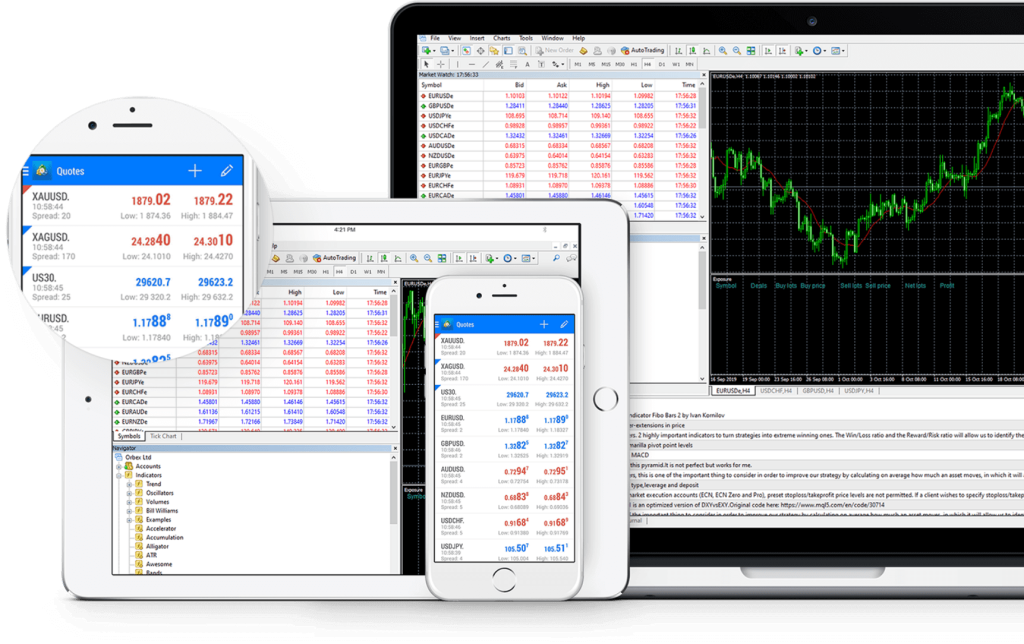


دانلود متاتریدر 5 برای ویندوز به همراه آموزش نصب
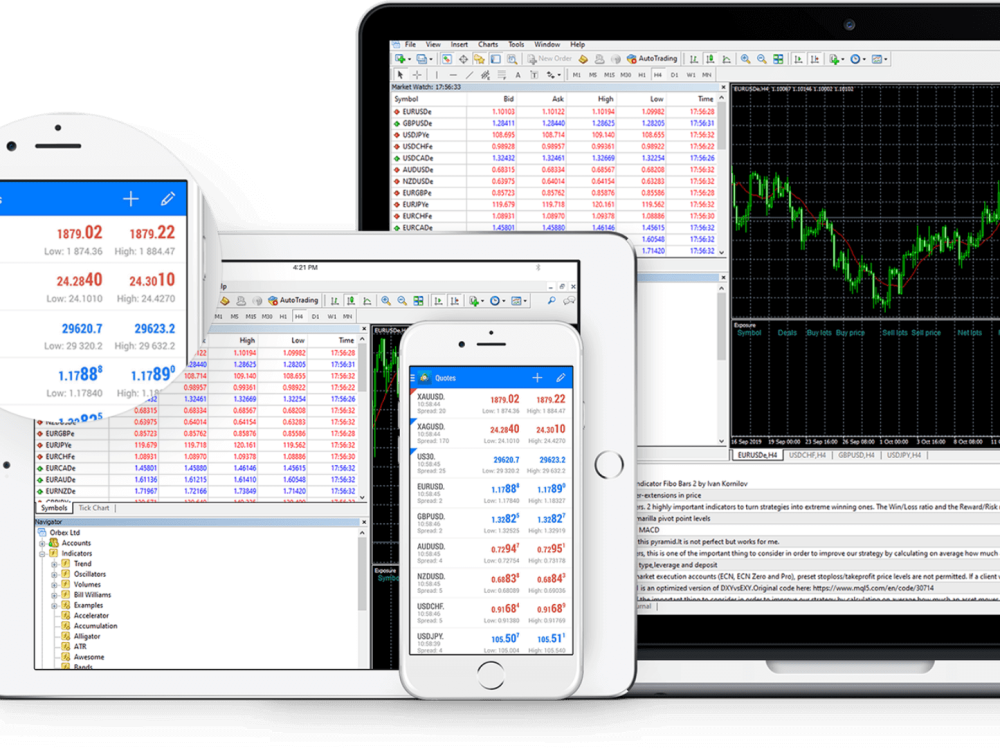
دانلود متاتریدر 5 برای ویندوز به همراه آموزش نصب
دانلود برنامه متاتریدر ۵
با دستگاهی که میخواهید برنامه را روی آن نصب کنید وارد سایت برنامه MetaTrader۵ و قسمت Download شوید.
چون این سایت، دستگاه (گوشی یا کامپیوتر) شما را شناسایی کرده و فایل متناسب با آن را برای دانلود برای شما میآورد.
ما در اینجا برای شما کار را راحت کرده ایم و لینک دانلود برنامه متاتریدر ۵ در نسخه های مختلف را قرار داده ایم.
لینکهای دانلود برنامه متاتریدر ۵
- 👈 دانلود برنامه متاتریدر ۵ نسخه ویندوز
- 👈 دانلود برنامه متاتریدر ۵ نسخه لینوکس
- 👈 دانلود برنامه متاتریدر ۵ نسخه مک
- 👈 دانلود برنامه متاتریدر ۵ نسخه IOS
- 👈 دانلود برنامه متاتریدر ۵ نسخه اندروید
- 👈 برنامه متاتریدر ۵ نسخه وب
پس از دانلود نرم افزار متاتریدر۵ (MetaTrader5) و کلیک بر روی فایل نصبی نصب شروع میشود. برای شروع روی دکمه Yes کلیک کنید. سپس در پنجره باز شده روی گزینه Next کلیک کنید.
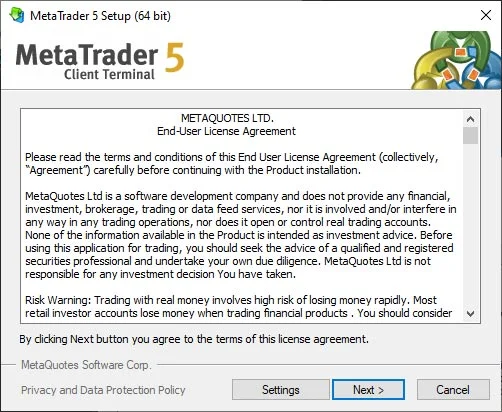
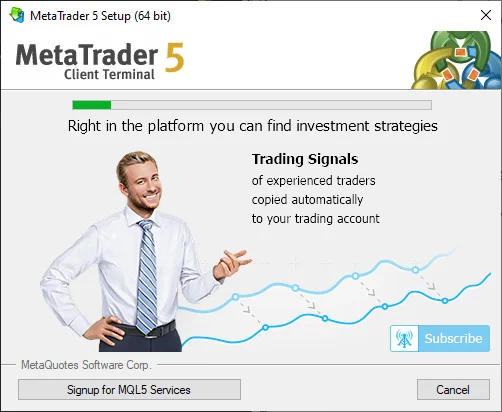
مرحله دوم نصب متاتریدر۵
پس از نصب برنامه در مرورگر شما وب سایت mql5.com باز میشود و نرم افزار از شما درخواست ثبت نام میکند تا امکانات نرم افزار را برای شما فعال کند.
مرحله سوم نصب
سپس رمز عبور به ایمیل شما ارسال میشود.
در این مرحله وارد ایمیل خود شوید و روی دکمه Activate account کلیک کنید.
مرحله چهارم
وارد برنامه شوید و در قسمت File بر روی گزینه Open An Account کلیک کنید.
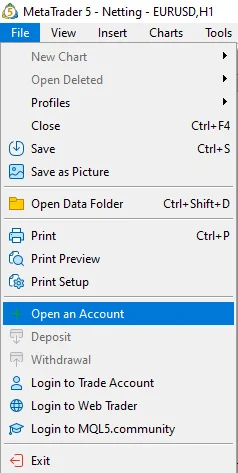
سپس مجددا گزینه Next را انتخاب کنید و بروکر مورد نظر خود را سرچ کنید و سپس گزینه Next را انتخاب نمایید. (اگر بروکر مورد نظر خود را سرچ نکنید، به صورت خودکار، اکانت دمو متاکدس برای شما فعال می گردد.)
مرحله پنجم نصب متاتریدر۵
صفحه ای برای شما باز میشود که دارای سه گزینه است. اگر در بروکر خود حساب دمو و یا واقعی افتتاح کرده اید، گزینه سوم را انتخاب کنید و یوزر و پسورد ارسالی از سمت بروکر را وارد نمایید و نوع سرور خود را DEMO / LIVE را انتخاب کنید و سپس گزینه Next را بزنید.
مرحله ششم نصب
اگر گزینه اکانت آزمایشی (Demo) را انتخاب کرده باشید، پس از کلیک بر روی گزینه Next، صفحه زیر برای شما باز میشود. باید اطلاعات خواسته شده را در قسمتهای مناسب وارد کرده و مجددا بر روی گزینه Next کلیک کنید. که این اکانت در خود متاکدس برای شما باز شده و اکانت متاتریدر میباشد ولی در صورت داشتن بروکر و اطلاعات حساب دمو بروکر میتوانید بر روی دکمه رادیویی سوم کلیک کنید و اطلاعات اکانت دموی خود را که به ایمیلتان ارسال شده وارد نمایید. در قسمت اول شماره اکانت و در قسمت دوم رمز مستر و در قسمت سرور نوع حساب خود که دمو است یا را انتخاب کنید.
و در پایان پس از اتصال به بروکر خود، نرم افزار چنین تصویری خواهد داشت:

مطالب مرتبط